Dashboard
Dashboard de programación de cirugías para visualizar y gestionar cirugías programadas
Dashboard de programación de cirugías
Objetivo
El objetivo del dashboard de programación de cirugías es proporcionar una herramienta interactiva que permita visualizar y gestionar de manera eficiente las cirugías programadas.
Secciones del dashboard
- Ver calendario
- Información general
- Búsqueda y programar nueva cirugía
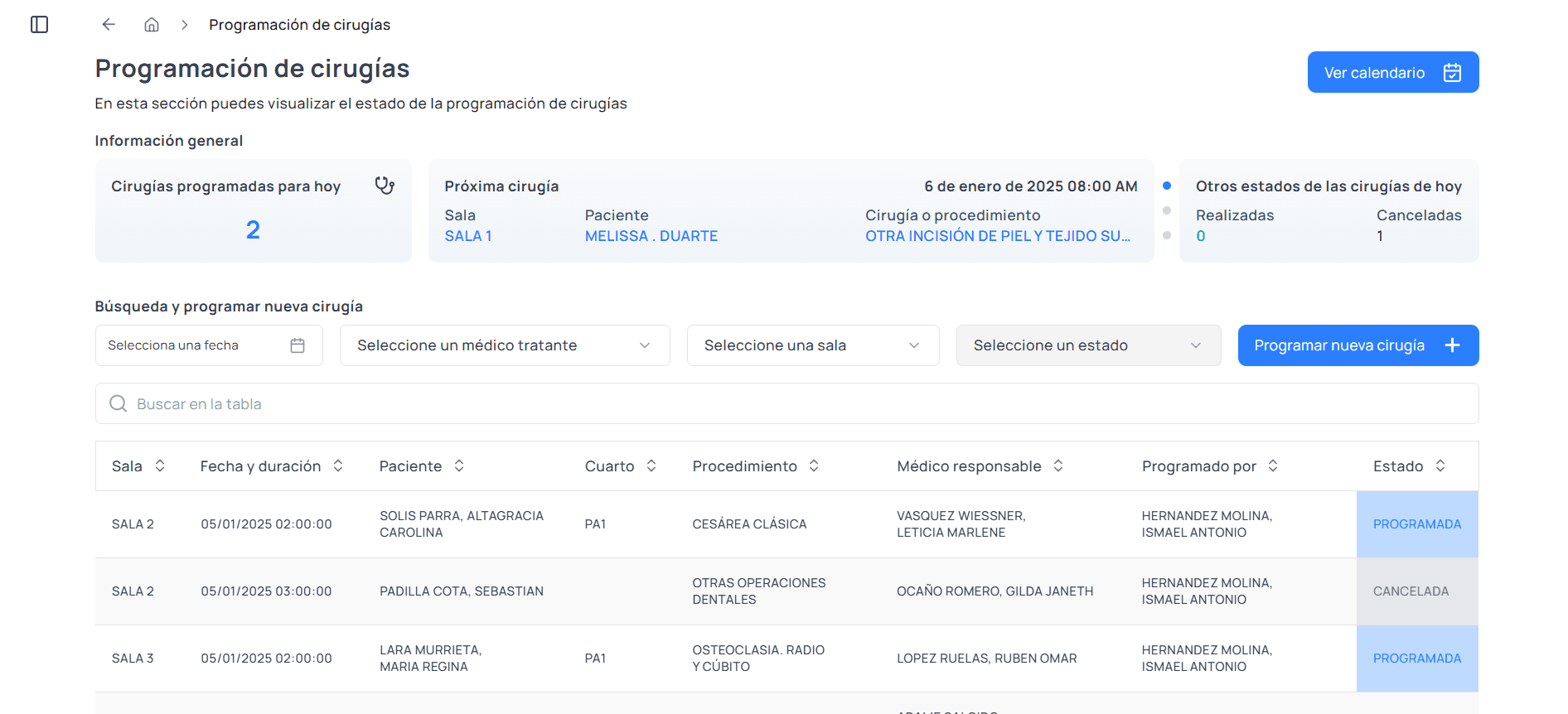
Ver calendario

Para ver el calendario solamente tienes que dar clic en el botón Ver calendario
Información general
En este apartado encontrarás información general con respecto a la programación de cirugías en estas tres tarjetas:
- Cirugías programadas hoy
- Próxima cirugía
- Otros estados de las cirugías de hoy
Cirugías programadas hoy
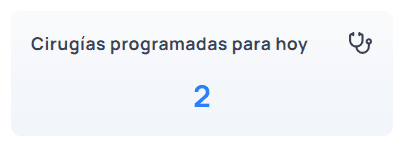
En esta tarjeta aparecerá el número de cirugías programadas a la fecha actual
Próxima cirugía
 En esta tarjeta aparecerán las próximas cirugías a realizar. Puedes mirar las diferentes cirugías que hay en las salas dando clic a los puntos de la derecha. Cuando el punto este de color azul significa que está seleccionado
Otros estados de las cirugías de hoy
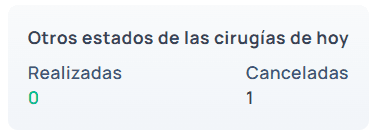 En esta tarjeta aparecerán los otros estados de la cirugías de hoy. Aquí estarán el número de cirugías canceladas y realizadas.
Búsqueda y programar nueva cirugía
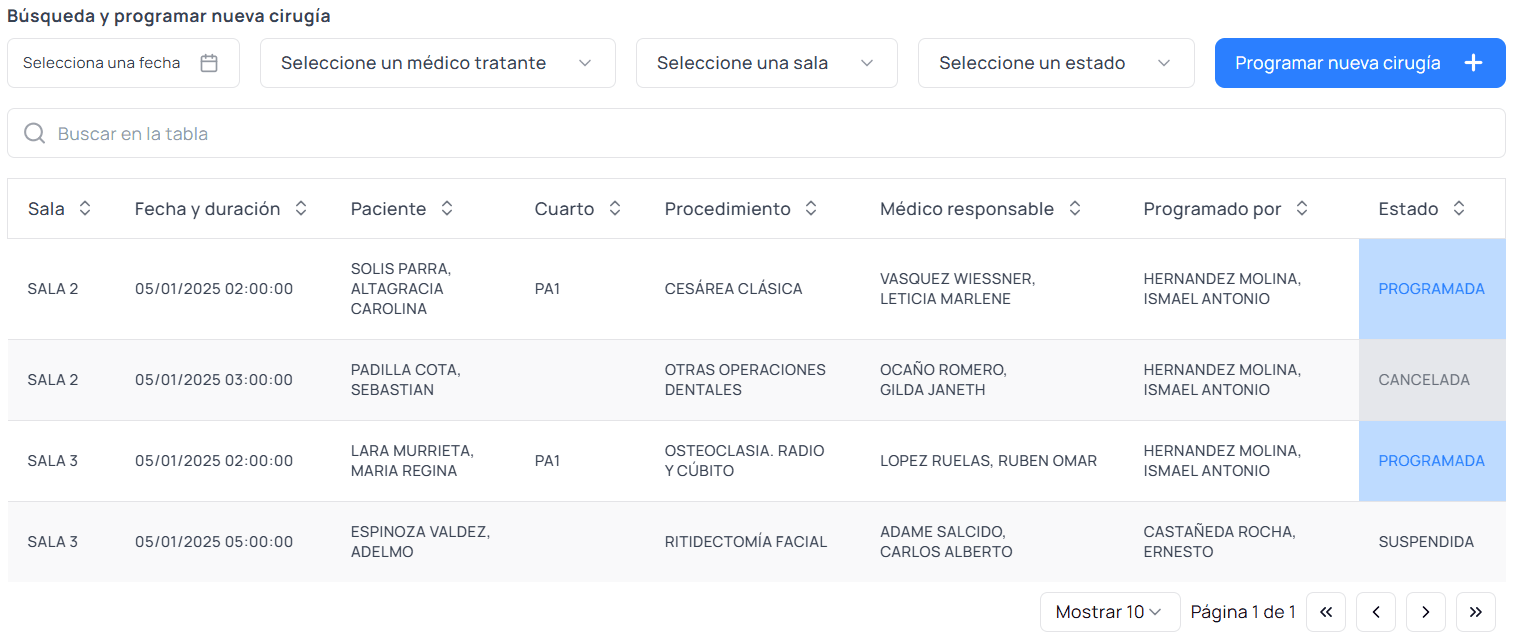
En esta apartado encontrarás varias acciones. Las siguientes acciones son:
- Filtrar de manera dinámica la tabla
- Búsqueda en la tabla y ordenamiento
- Seleccionar una cirugía
- Ver más registros de la tabla
- Programar una nueva cirugía
Filtrar de manera dinámica la tabla

Dependiendo de los filtros que selecciones la tabla irá cambiando su información. Los siguientes filtros son:
- Fecha
- Médico tratante
- Sala
- Estado
Si seleccionas fecha se mostrarán todas las cirugías de esa fecha. Si seleccionas por médico tratante te mostrará las cirugías referentes a ese médico seleccionado. Si se selecciona por sala se mostrarán las de la sala seleccionada. Si seleccionas por estado se mostrarán las cirugías con el estado seleccionado
Nota: Puedes tener varios filtros aplicados al mismo tiempo.
Búsqueda en la tabla y ordenamiento

Puedes buscar cualquier dato en la tabla en el campo de Buscar en la tabla. Al escribir en este campo se hará la búsqueda en todas las filas y columnas que están en la tabla. Además, si haces clic en los nombres de las columnas de la tabla puedes ordenar de manera ascendente y descendente de manera alfanúmerica.
Seleccionar una cirugía
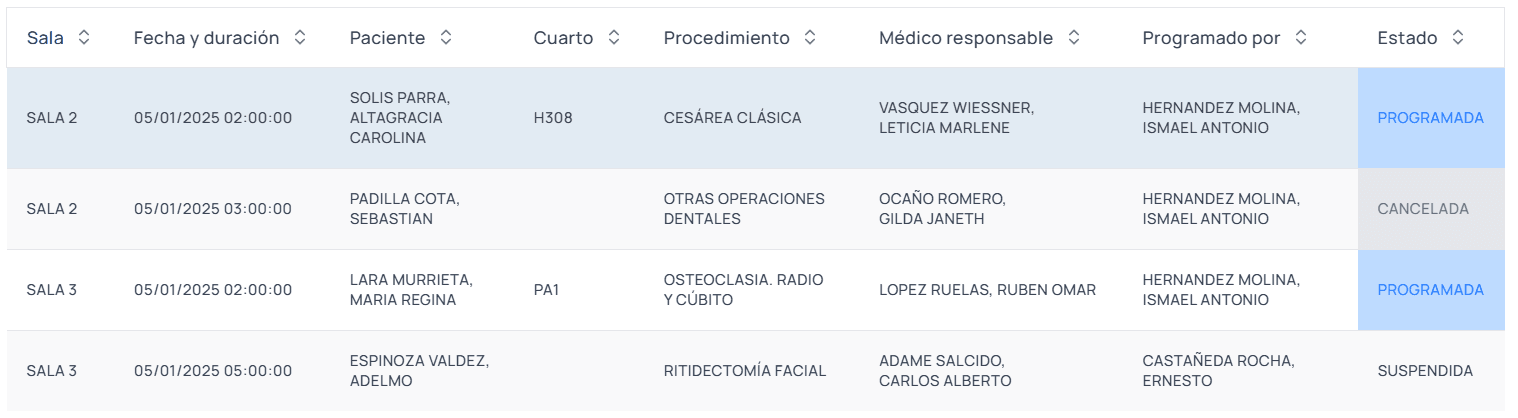
Para seleccionar una cirugía y ver más de ella solamente tienes que hacer clic en la fila donde está la cirugía.
Ver más registros de la tabla

Para ver más registros de la tabla puedes hacer clic en los iconos de > (para ver los siguientes registros) y < (para ver los registros anteriores). Si haces clic en > > podrás ver los últimos registros y haces clic en < < te devolverá a los primeros. Si haces clic en Mostrar podrás ver más registros en la tabla. Por defecto puedes ver 10
Programar nueva cirugía

Para programar una nueva cirugía solamente tienes que hacer clic en el botón programar nueva cirugía